ToDesk是一款轻量级远程控制软件,可用于跨设备远程桌面访问与文件传输。以下是从安装到使用的完整步骤。
条件:首先需要两台设备(控制端与被控端)处于网络连接状态,以便于后续的软件安装与连接稳定。建议在网络稳定(如有线或高速Wi-Fi)环境下使用,以获得更佳体验。
可在设备系统出现问题后,联系相关技术支持进行远程控制操作进行故障查漏与软件修复工作。
¶ 安装步骤
¶ 被控端(Jetson)
下载软件 前往 ToDesk官网下载中心 下载个人免费版,选择适合的系统版本(Linux)。
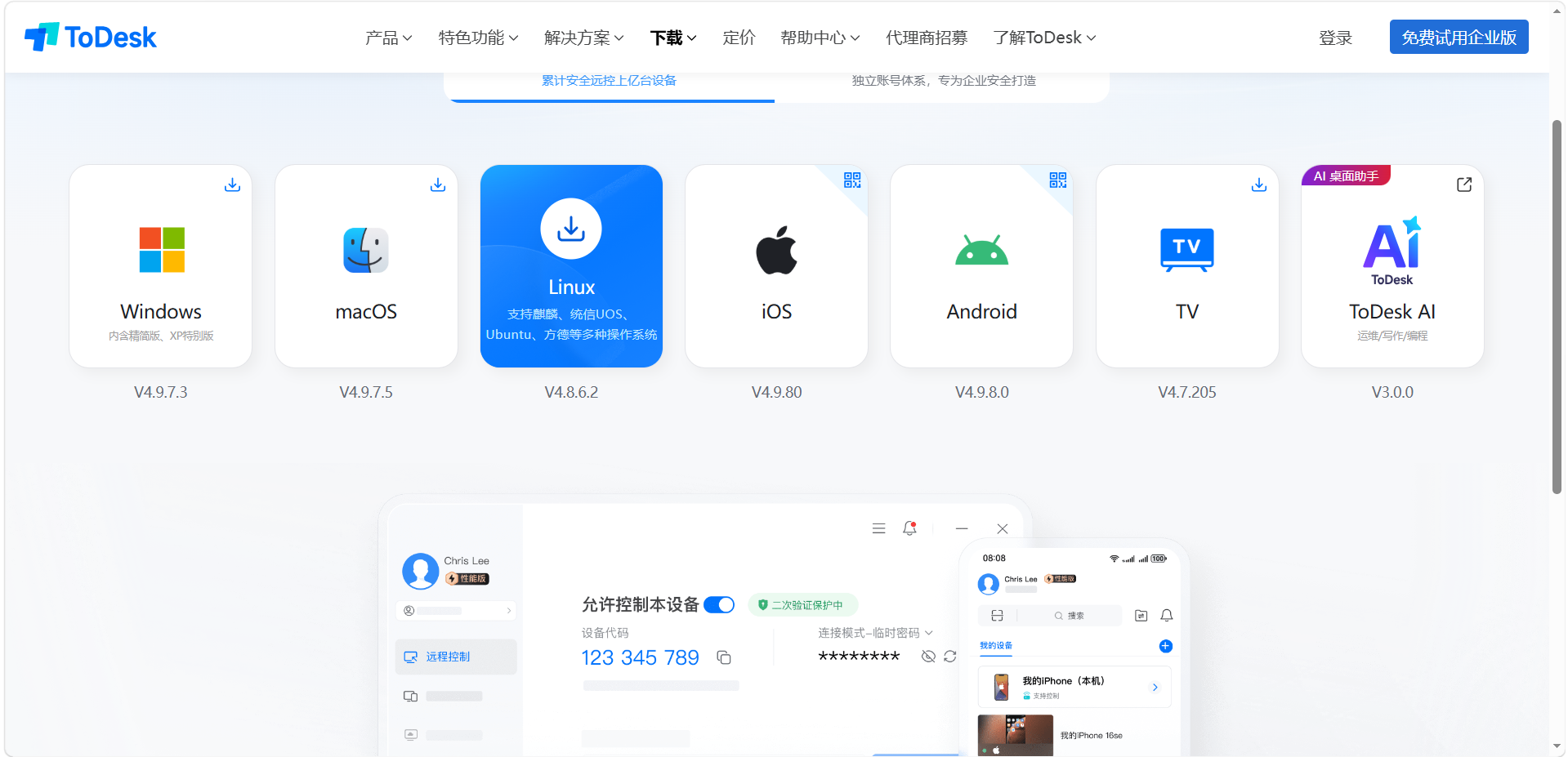
再选择Debian/Ubuntu/Mint(arm64)
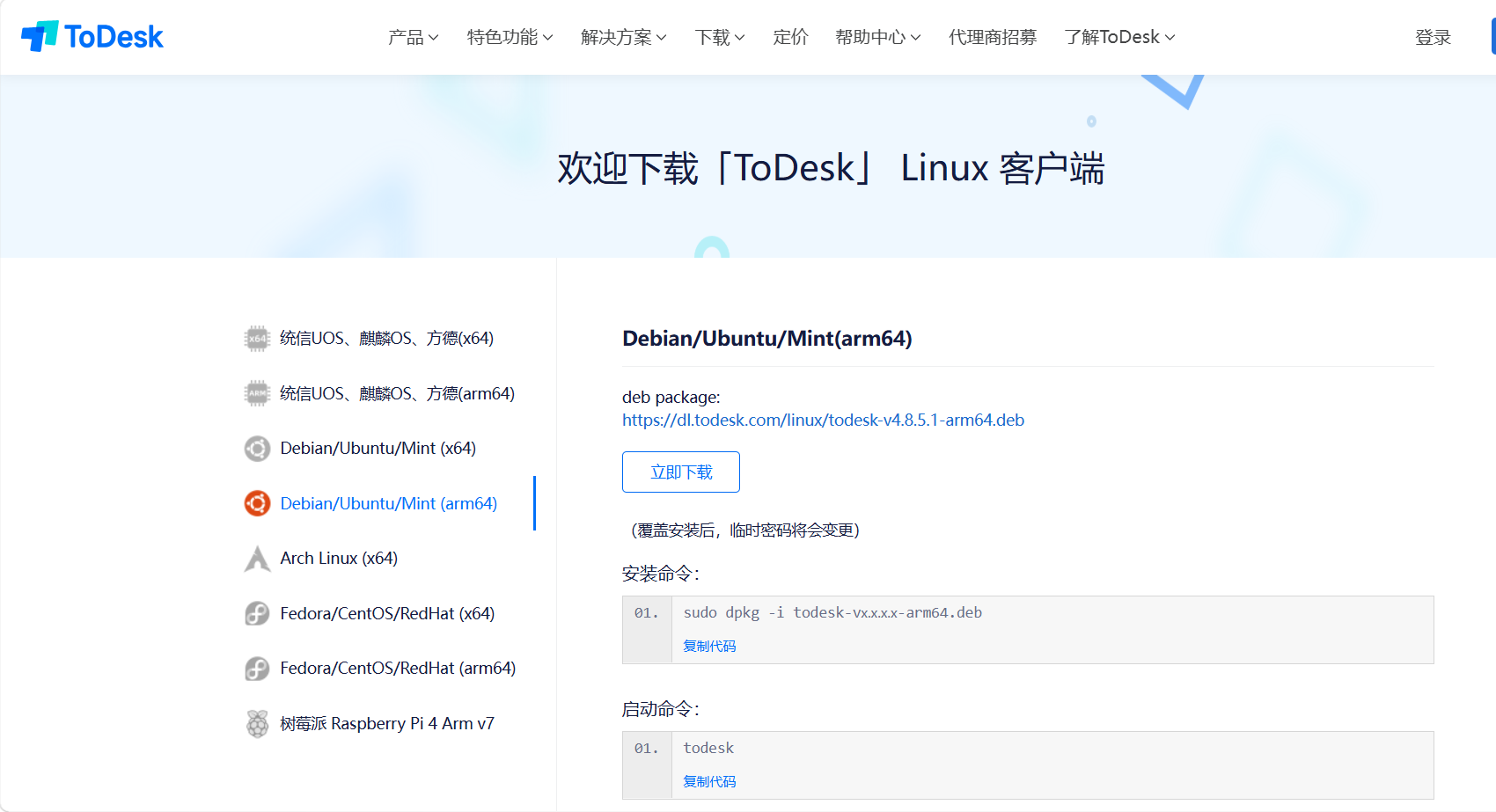
下载后运行安装程序 双击下载的安装包,点击右下角自定义安装可选择安装路径。
¶ 控制端(默认Windows)
下载软件 前往 ToDesk官网下载中心 下载个人免费版,选择适合的系统版本(Windows)。
点击图标后直接开始下载安装包,下载后运行安装程序 双击下载的安装包,点击右下角自定义安装可选择安装路径。
登录账号 安装完成后,打开ToDesk并使用手机号登录(也可使用邮箱或第三方账号)。
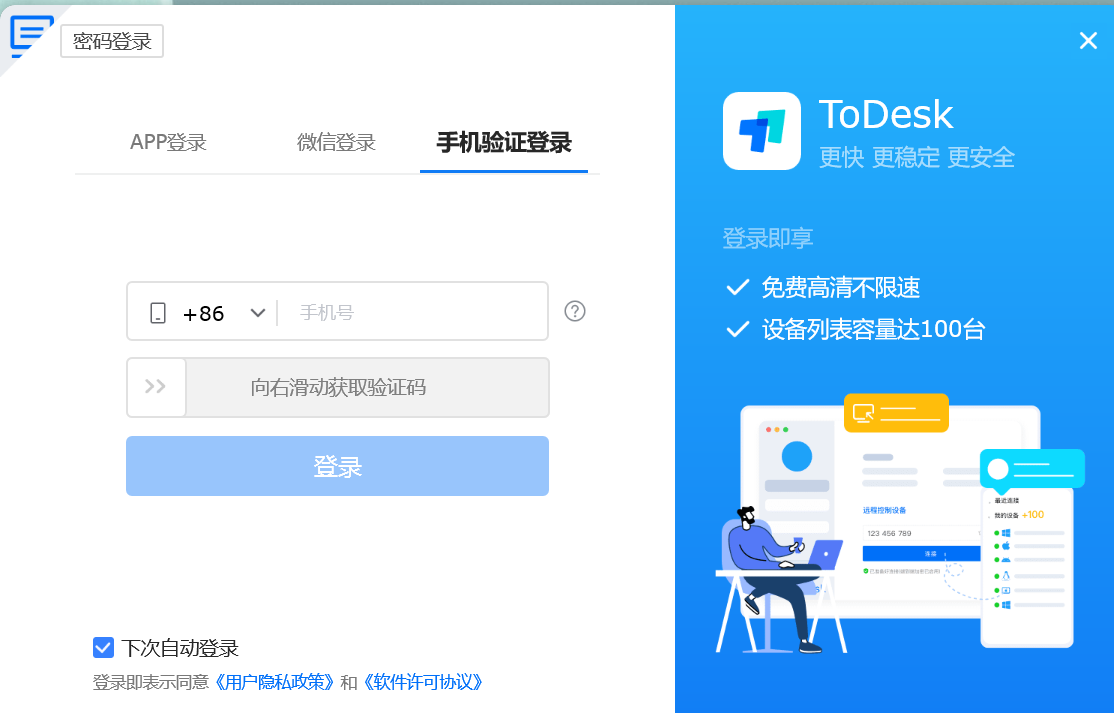
¶ 远程控制使用方法
获取设备代码 安装完成后,软件主界面会显示本机的设备代码和临时密码(控制端与被控端都需要)。
被控端请把软件主界面截图发给相关技术支持人员进行远程控制操作。
发起连接 在控制端电脑(的“远程控制设备”输入框中输入被控端的设备代码,点击连接。
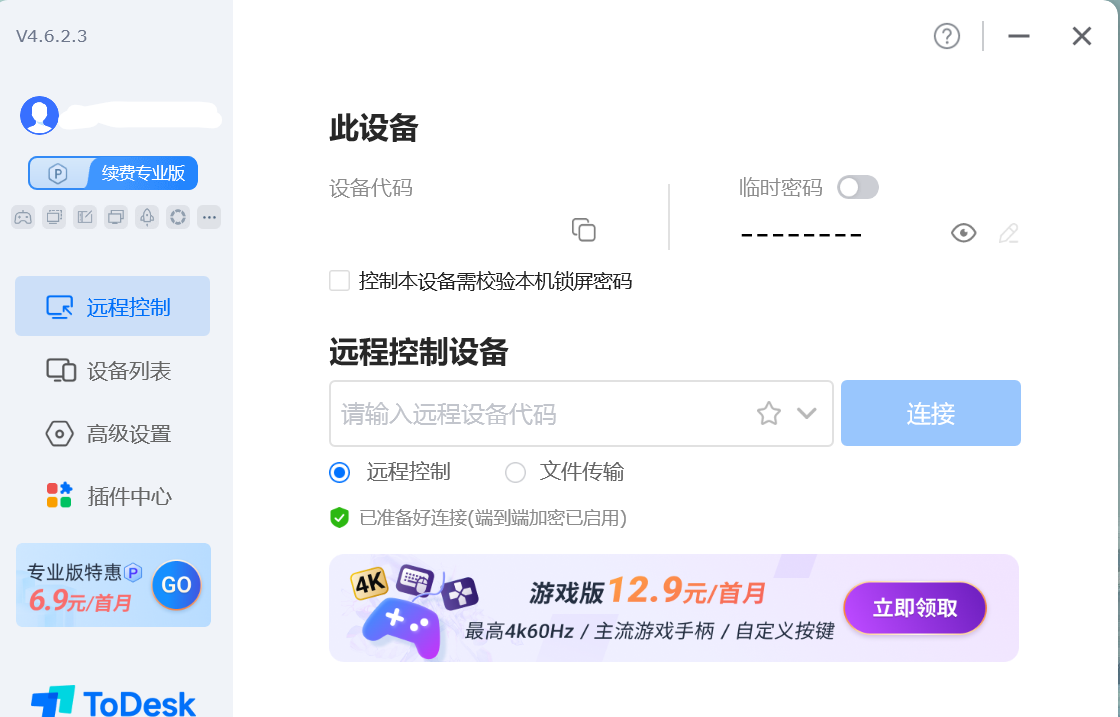
然后输入被控端的连接密码,点击立即链接。
.png)
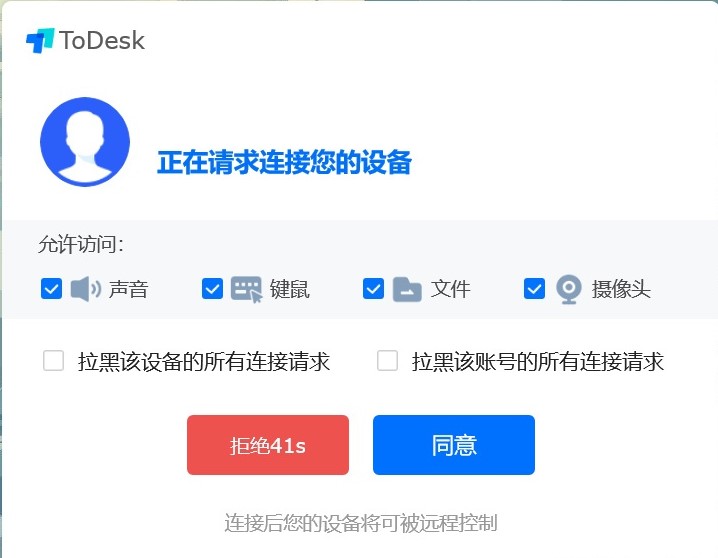
确认连接请求 被控端会弹出连接请求窗口,点击同意即可建立远程桌面连接。
¶ 文件传输功能
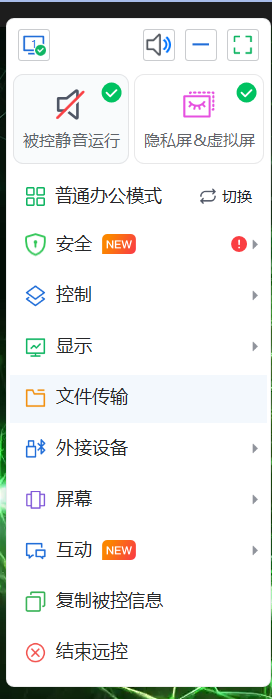
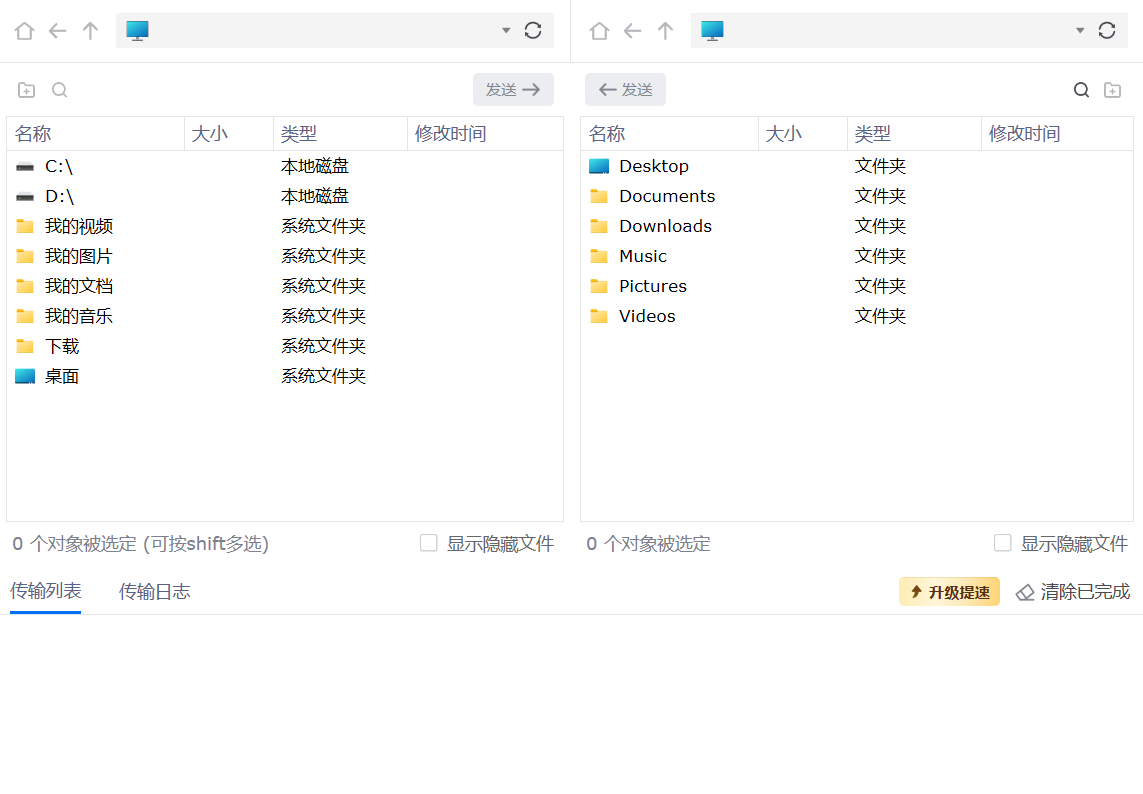
在已建立的远程会话中,可切换到“文件传输”模式,实现双向文件复制。支持拖拽传输和批量上传下载。
¶ 验证与优化
连接成功后,可通过移动鼠标、打开应用等操作验证延迟与流畅度。
为提高安全性,可在“安全设置”中启用固定访问密码和设备信任功能。
若需长期无人值守访问,请开启“开机自启动”和“无人值守模式”。